TP-LINK安防APP摄像头设置及各终端操作介绍(含多操作方式)
tp官方网站下载 2025年5月7日 12:12:32 tp官方下载安卓最新版本2025 167
在日常生活以及职场环境中,摄像头的应用范围持续扩大。TP-LINK品牌的摄像头操作简便且功能多样,然而,其设置步骤却给不少用户带来了困扰。接下来,我们将详细探讨其具体的设置与操作技巧。
TP - LINK安防APP介绍
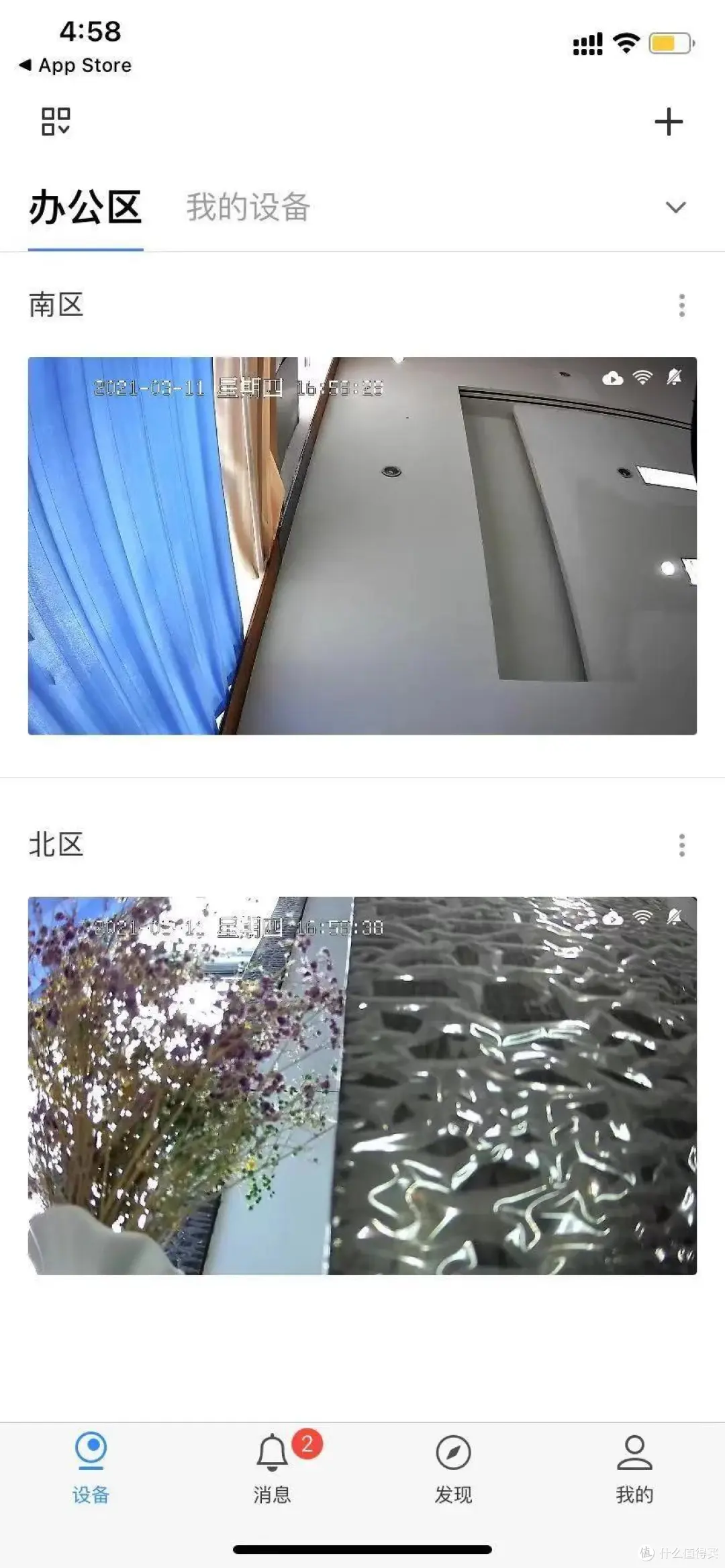
TP-LINK的安防应用程序是人们最常使用的操作工具,功能十分全面。只需打开APP,在主界面就能直接看到设备的实时画面,轻轻一点,即可进入单个摄像头的实时画面进行操作。在日常生活中,若想查看家中宠物的状况,只需打开APP,便能迅速看到。
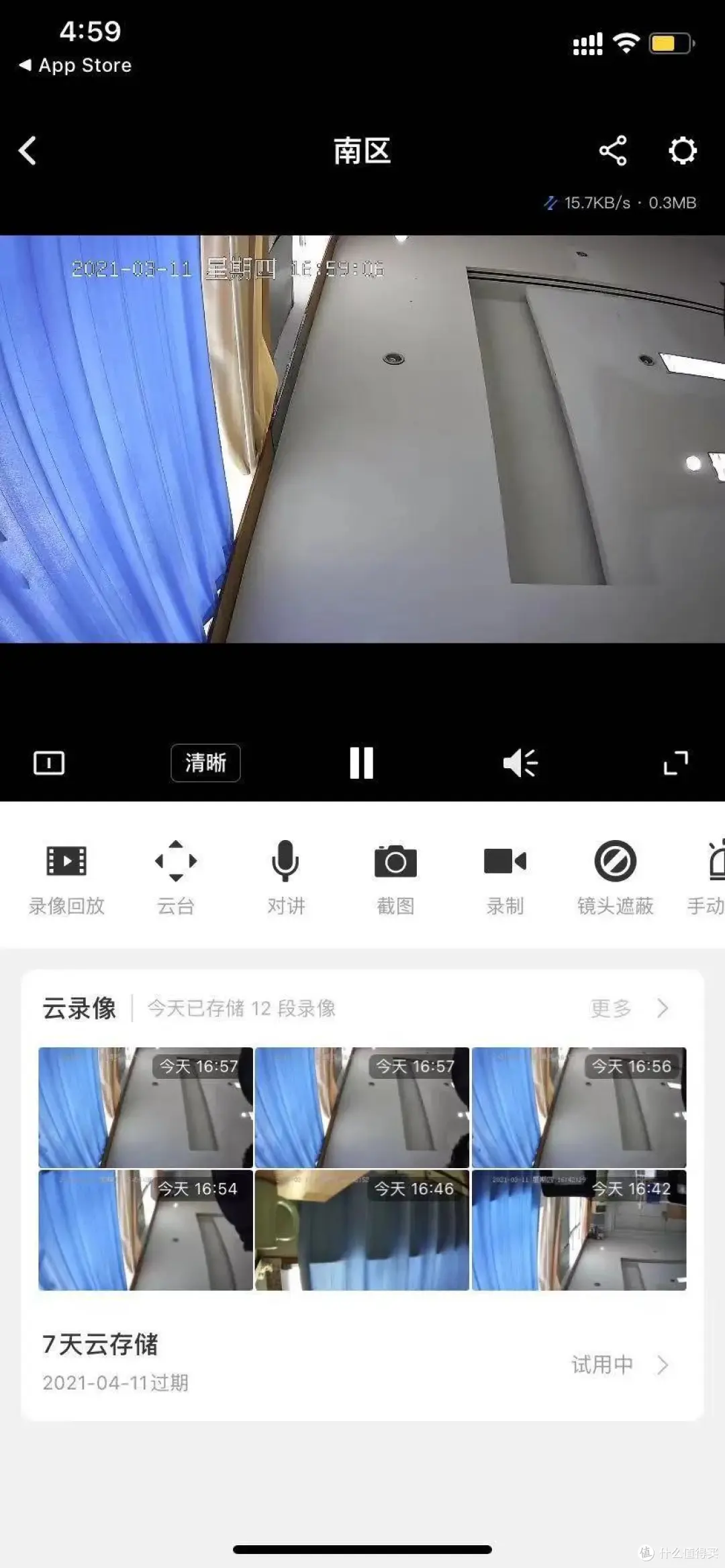
操作界面中,云台功能十分实用,可以轻松调整摄像头的观察角度。此外,还能设置多个预设点,便于快速找到常观察的对象。以商店为例,可以预先设定摄像头在特定区域的位置,以便随时进行查看。
APP画面与设置
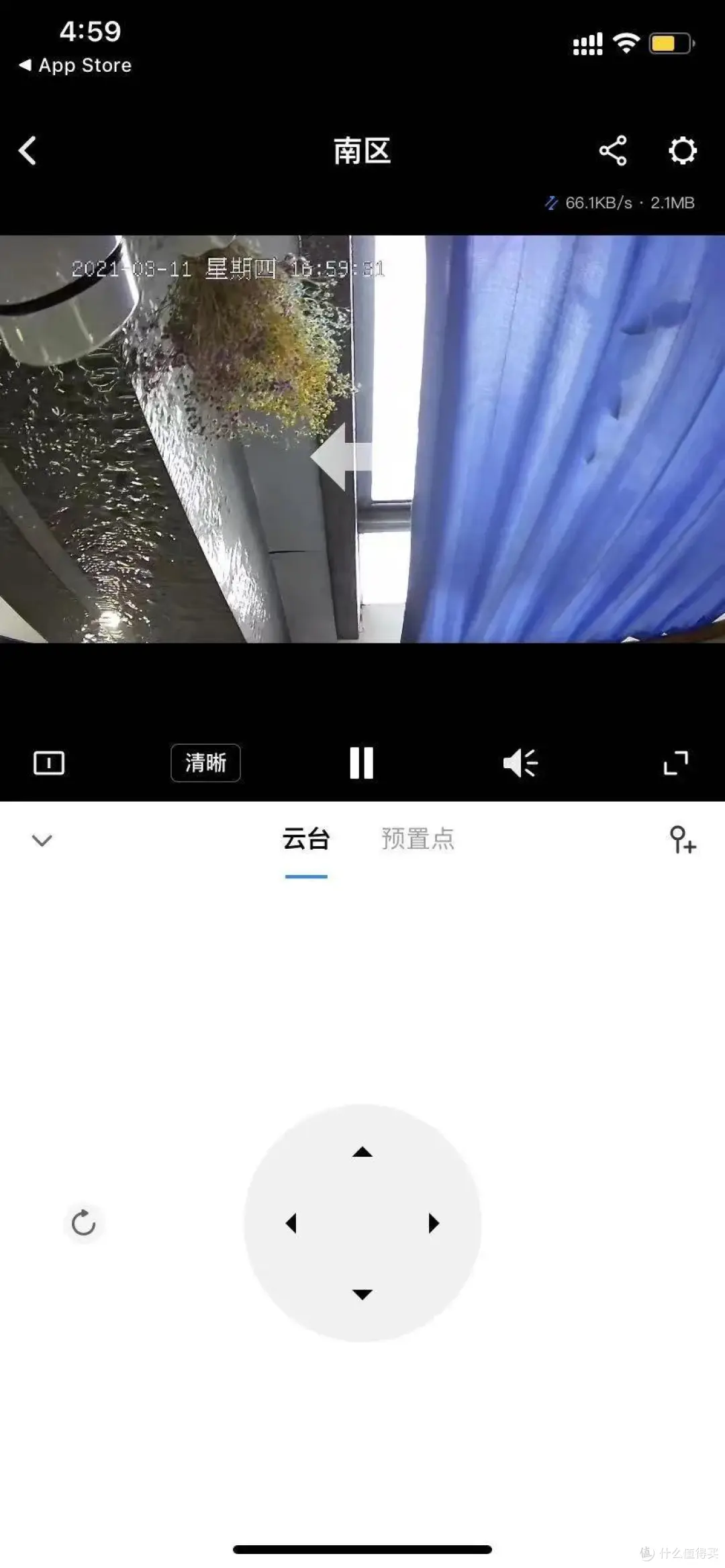
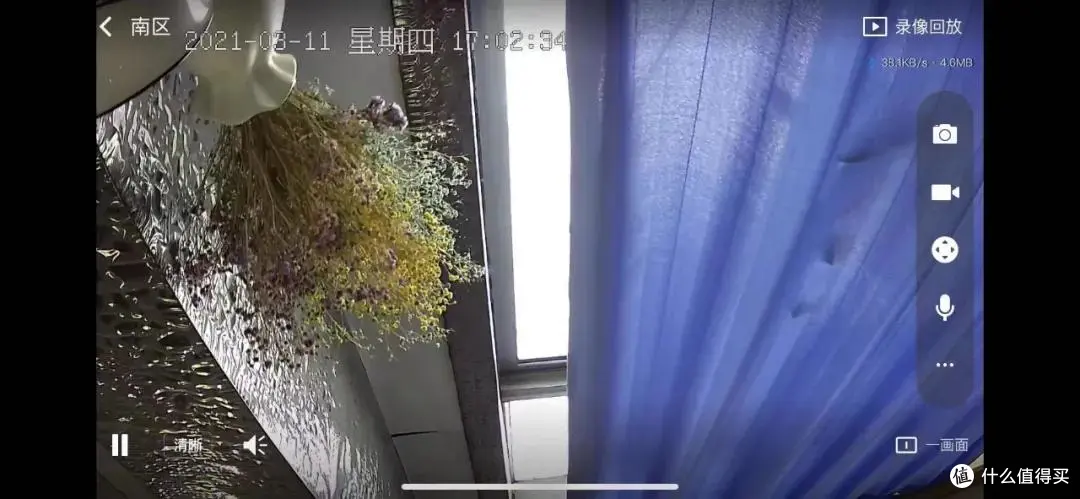
点击画面进行全屏操作,可以调整成几个画面布局,但相对来说,在电脑上进行这样的设置会更加便捷。尤其是家庭使用时,通过电脑的多画面设置,可以同时观察多个房间的状况。
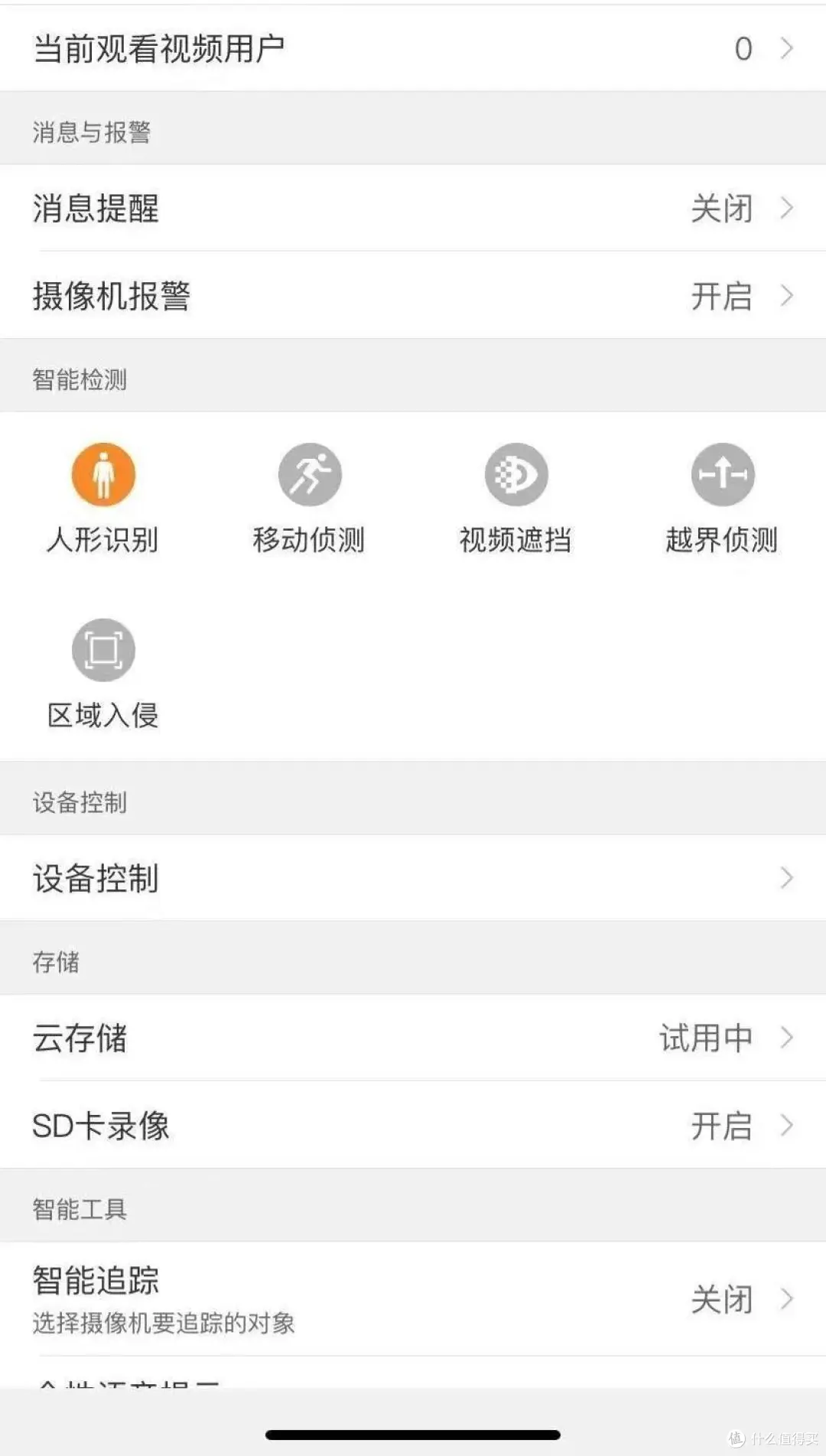
点击“设置”选项,可以对设备参数进行调整;这里,你可以自行设定名称,并启动智能检测功能。无论是在办公室还是商店,启用智能检测都能帮助你迅速发现异常情况。
个性化语音功能
该APP具备定制化的语音服务,虽然音质不尽如人意,但支持设置诸如“欢迎光临”之类的提示音。在众多小店铺中,顾客踏入店内时,播放这样的提示音显得尤为方便实用。
语音功能在办公室的使用频率并不高,它更适用于家庭环境或是商店场合。
局域网网页端登录
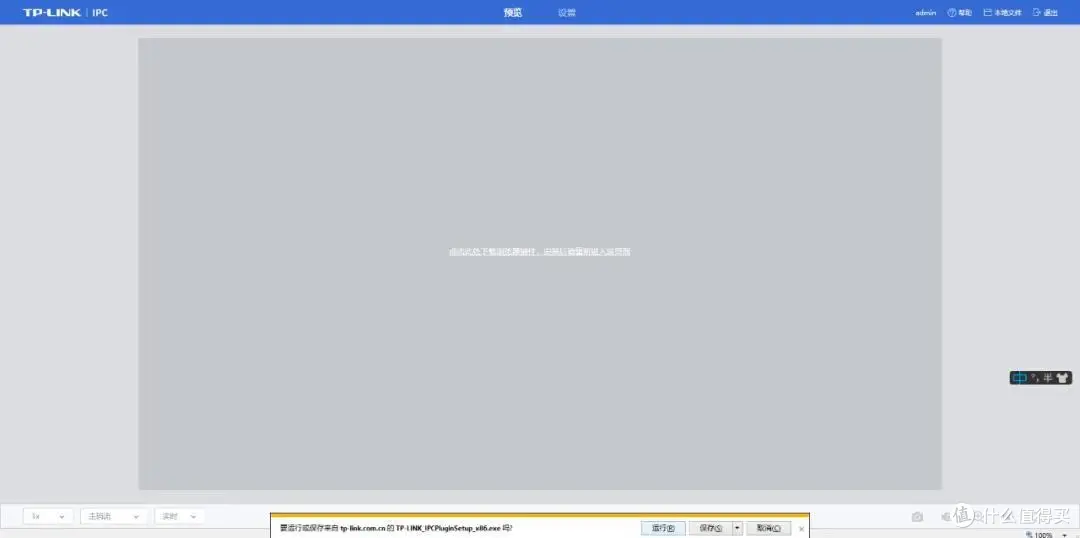
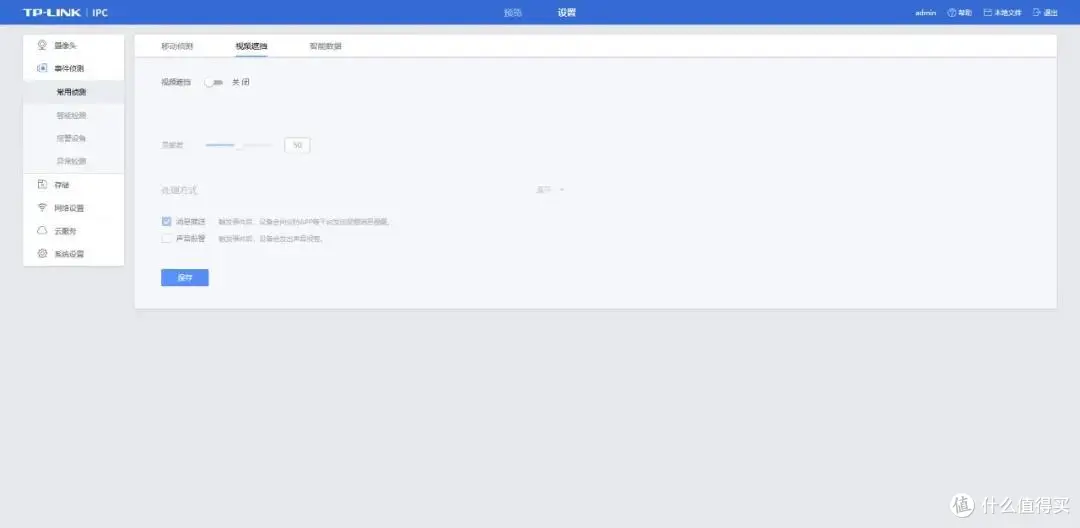
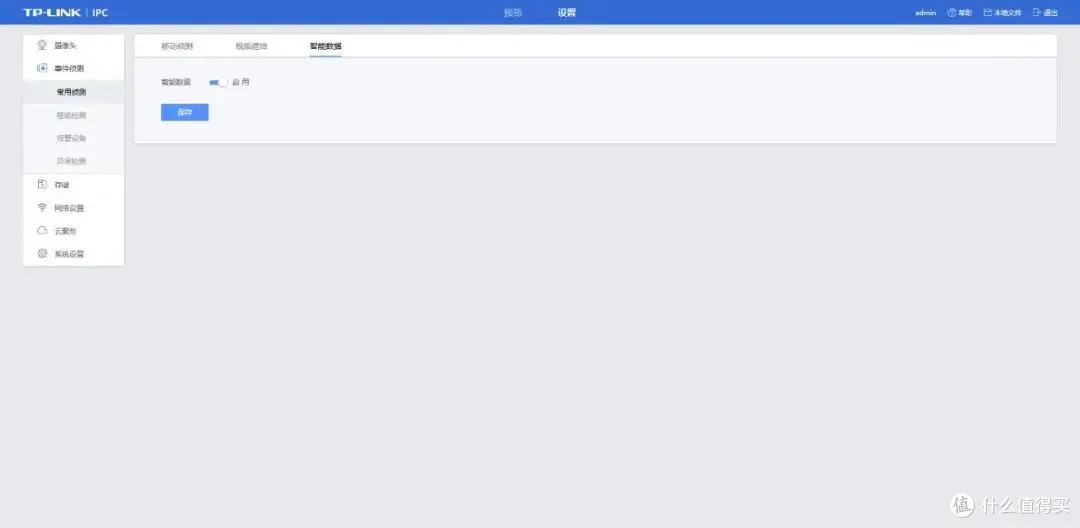
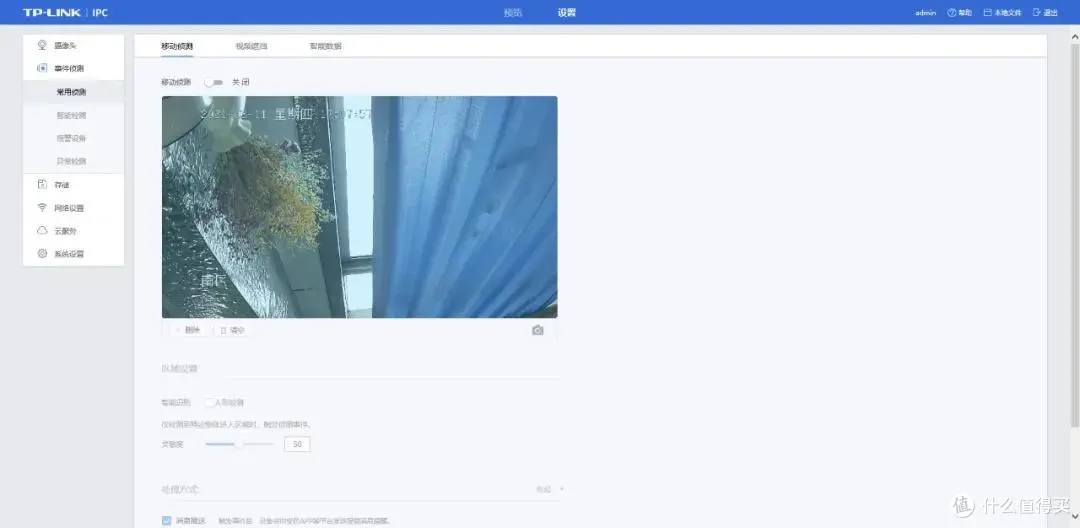
局域网网页端的使用受限,仅限于摄像头所在的局域网用户,并且仅兼容IE浏览器以及32位的火狐浏览器。若要在IE浏览器中访问,需输入摄像头的IP地址,接着输入预设的用户名“admin”和设定的超级密码,方可进入操作界面。观看实时画面时,还需下载相应的插件。以办公室为例,只有在局域网内部,用户才能登录网页端来查看摄像头的实时状况。
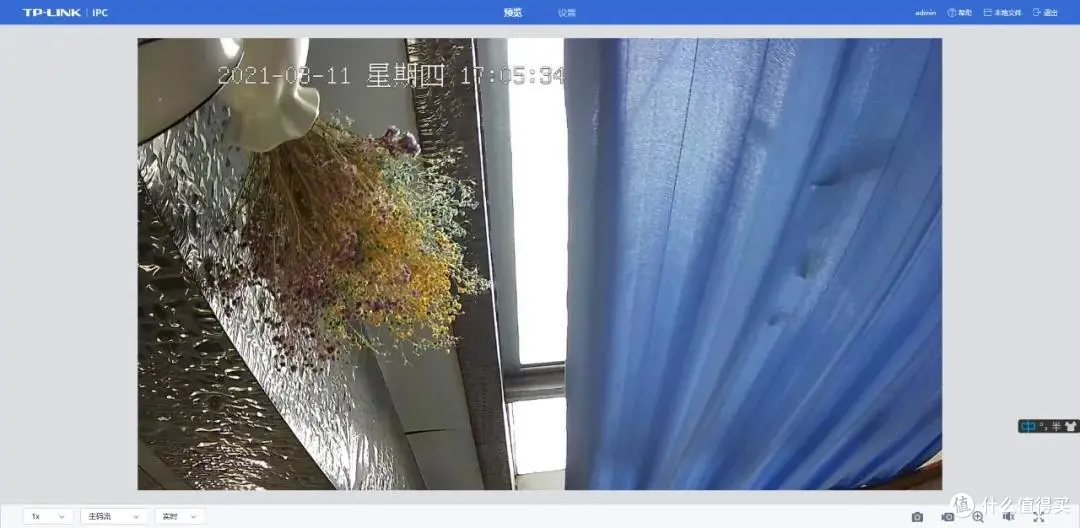
2018年的数据表明,多数企业都采用了局域网来限制访问,以此提升安全性。在网页端,设置通常比APP端更为专业,但若不熟悉设置,默认设置即可,通常情况下也不需要做出调整。
TP - LINK安防客户端特点
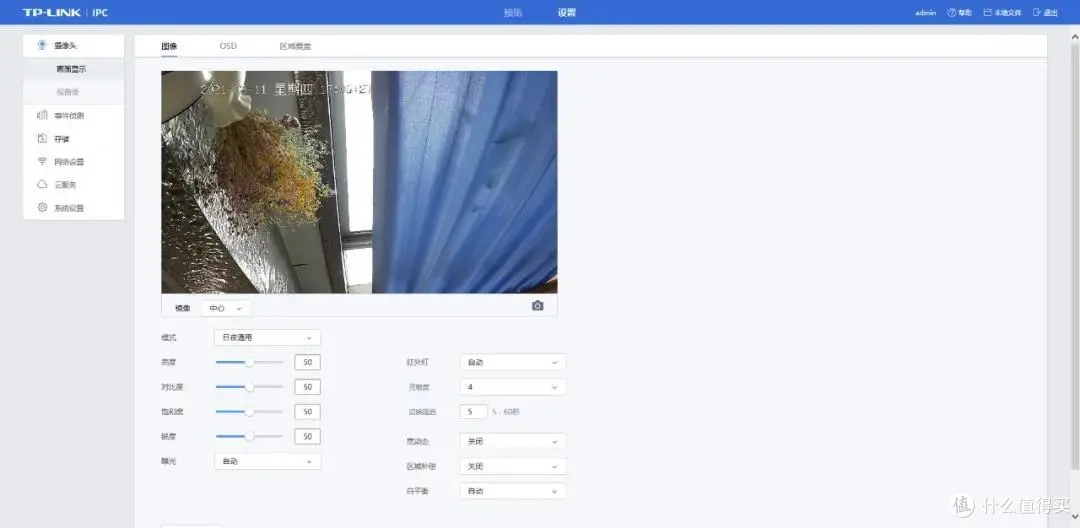
TP-LINK的安防客户端是老板监控的工具,装上之后,只需用TPLINK账号登录即可。不过,登录时需要向老板索要短信验证码,这里就不详细展示了。对老板而言,随时登录客户端查看公司状况非常便捷。
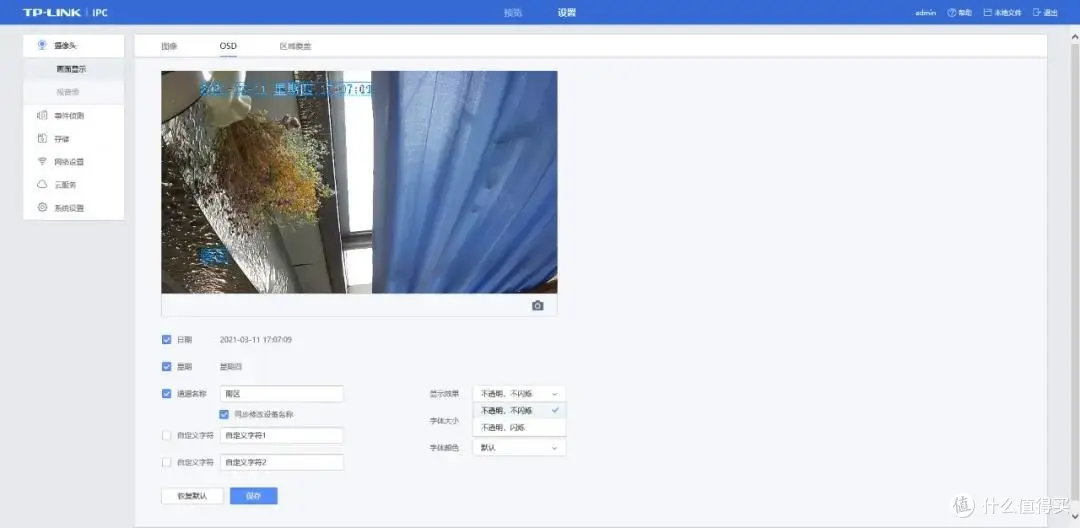
这款摄像头的参数相当不错,像素达到了200万,画面清晰度为1080P,配备了喇叭可以进行对讲,具备340°的旋转功能,并且内置了智能功能。对于新用户来说,有整整一个月的云监控服务可供使用,同时还能插入SD卡,整体性价比相当高。
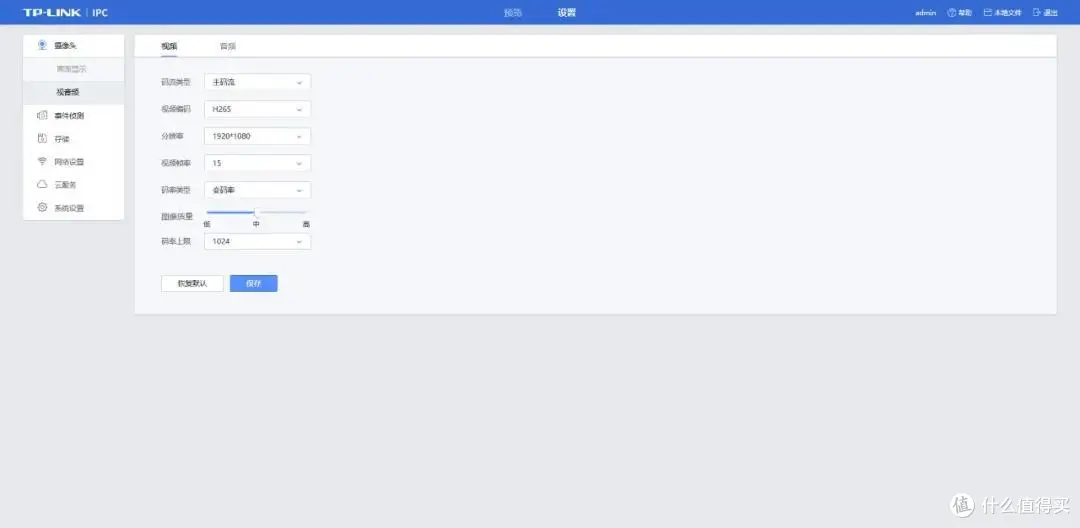
使用体验和总结
将账号及操作步骤告知老板后,不久两台摄像头便启动转动,最终锁定在用户身上,这情景颇为有趣。通过这一过程,我们可以发现,TP-LINK摄像头虽然设置方法各异,但总体上操作起来都相当简便。
各种场合,无论是家庭、职场还是商场,都有相应的操作方法可供选择。大家在使用时,可以根据实际需要来挑选。那么,你更倾向于哪种操作TP-LINK摄像头的模式?欢迎在评论区告诉我们,别忘了点赞和转发这篇文章!