电力猫与路由器对比:电力猫安装设置图文教程,轻松解决WiFi穿墙难题
tp官方网站下载 2025年4月18日 11:20:31 tp官方网站下载 177
比特派钱包2025官网下载:bit114.app,bit115.app,btp1.app,btp2.app,btp3.app,btbtptptpie.tu5223.cn
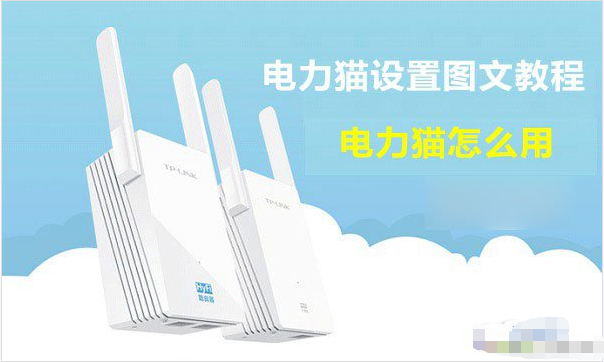
得先说说电力猫和路由器,虽然它们同出一源,但在信号传输方面,电力猫表现更佳,能很好地解决路由器信号穿墙能力不强的问题。想知道如何安装和设置吗?那就请继续往下看。
电力猫与路由器差异
电力猫和路由器功能类似,但实际表现各有不同。路由器使用广泛,大多数家庭都有,但信号穿过墙壁后会变弱。电力猫却能利用家里的电线传输网络信号,即便墙体阻隔,信号影响也较小,特别适合宽敞的户型或信号不好的房间。比如在三居室中,如果路由器放在客厅,卧室的信号不好 https://www.scsd2dzdd.com,电力猫就能有效解决这个问题。
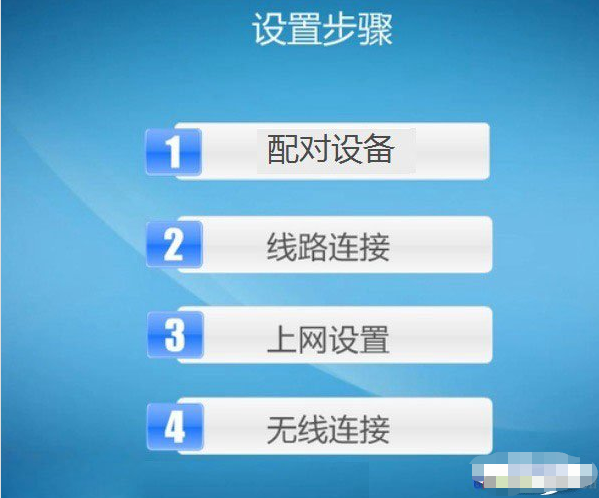
电力猫和路由器的工作原理各异。路由器通过无线电磁波来传递信息,而电力猫则是将网络信号转化为电信号,然后通过电线进行传输。这两种设备在应用场景上也有所区别。在那些电线老化且错综复杂的旧居里,电力猫的信号可能会受干扰,此时路由器可能更合适;而在线路规范、刚装修完的新房里,电力猫的优势则更为明显。
电力猫与扩展器配对
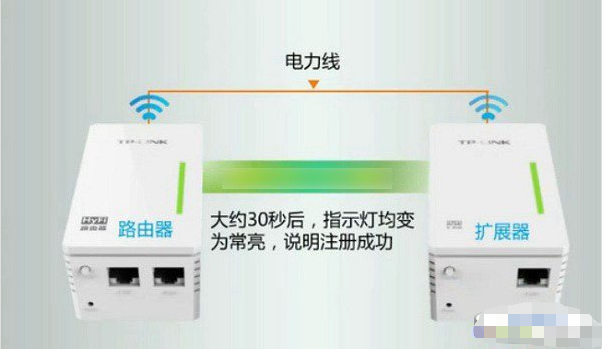
以TP-Llink电力猫为例,它的配对操作并不繁琐。只需将电力猫的接收器和发射器同时插入电源插孔,随后分别轻按配对键。等待片刻,大约30秒钟后,若观察到电力猫和发射器的指示灯保持持续闪烁,那就说明配对成功。通常情况下,到2024年初,大多数家庭在安装过程中,按照这个方法,多数问题都能得到妥善解决。
配对过程中有几个细节需要注意。首先,必须保证电源稳定,否则可能会影响配对结果。其次,按配对键的时间不宜过长,不能超过30秒,否则可能造成配对不成功。之前就有用户因为操作时间过长而未能配对成功,之后只能重新尝试才最终成功。
电力猫安装方法
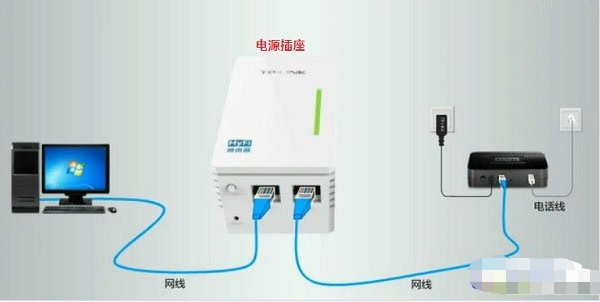
电力猫的安装步骤与路由器差不多,可以把它看作是一款基础的无线路由器。在常规的拨号上网场景中,电力猫、调制解调器(猫)和电脑的连接方式是固定的。调制解调器通过网线连接到电力猫的WAN口,然后电力猫的LAN口再与电脑相接。
若家庭已安装光纤网络,但未配备现代设备,只需将光纤线插入电力猫的WAN接口,再用LAN接口连接电脑,操作十分简单。许多新建小区的居民选择光纤接入,并使用电力猫上网,普遍认为安装步骤并不复杂。
电力猫设置流程
以TP-Link电力猫为例,完成配对和安装连接后,需要在电脑的浏览器地址栏输入192.168.1.1,并按下回车键。在首次设置过程中,必须设置电力猫的管理员登录密码,这一步骤有助于保障设备的安全。
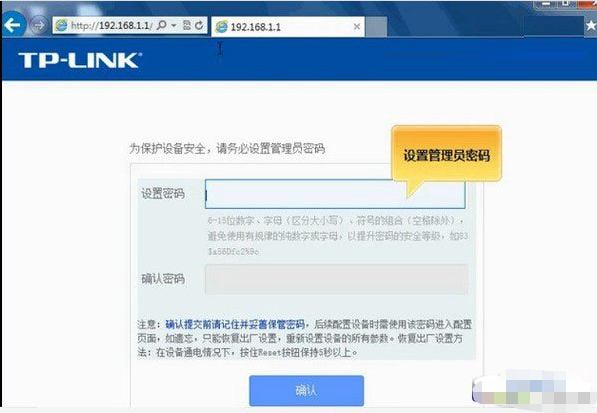
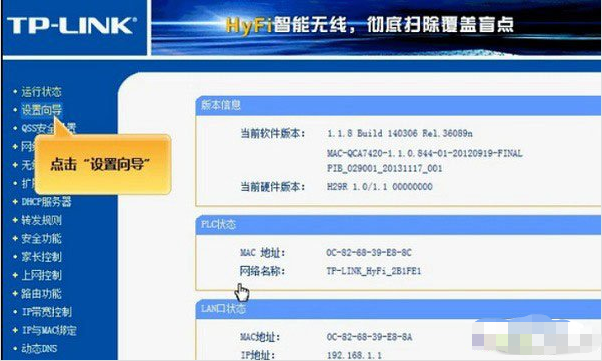
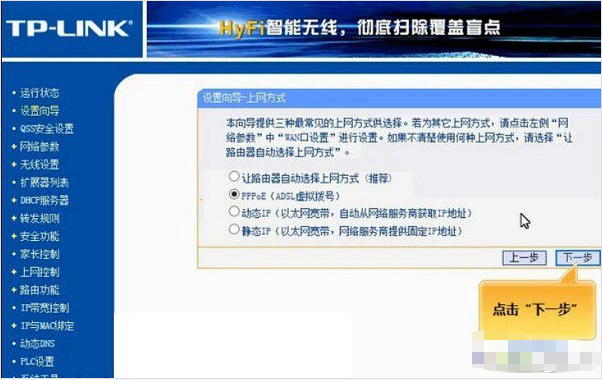
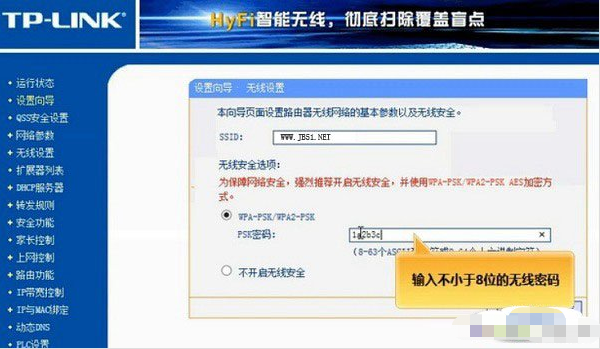
点击“确定”按钮,进入电力猫的后台管理界面,然后点击左侧的“设置向导”选项。之后,您将开始网络连接方式的配置步骤。如果家里使用的是拨号上网的宽带,请选择PPPoE(ADLS虚拟拨号)这一选项,并点击页面底部的“下一步”按键。这个过程和路由器的设置类似,操作简单,容易上手。
密码设置要点
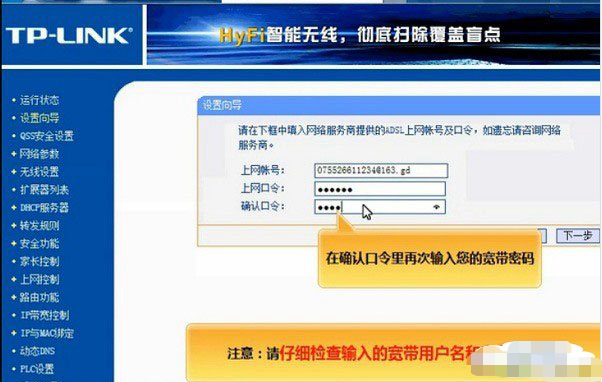
使用网络时,需要输入WiFi的密码,也就是PSK密码。为了防止他人非法登录,建议设置一个较为复杂的密码。比如,结合字母、数字和符号,比如“abc123!@#”。设置好之后,别忘了保存。今后每次上网,都要用到这个密码。
大家普遍知道,简单的密码容易被人破解,不仅可能被盗用,还会影响上网体验。要想确保网络安全,必须使用复杂的密码。所以,在设置密码时,千万别因为图方便而忽视了这一点。
上网连接测试
电脑开机后,先启动浏览器,随意打开一个网页进行测试。手机用户打开无线网络功能,搜寻到新建立的网络,输入正确的密码进行连接。若一切顺利,能够成功上网,那么就说明安装和配置过程已经成功完成。
若网络连接出了问题,得先确认电力猫和扩展器是否搭配得当,设备连接是否稳固,还可以试试重置一下密码。一般按照说明来做,大多数时候网络就能恢复正常。
你是否已经学会了电力猫的安装和配置方法?在布置家庭网络的过程中,你有没有遇到过什么困难?如果你觉得这篇文章对你有所启发,不妨点个赞,并且将它分享出去!
比特派钱包2025官网下载:bit114.app,bit115.app,btp1.app,btp2.app,btp3.app,btbtptptpie.tu5223.cn,tokenim.app,bitp2.app